

こんにちは、デザイナーのTです。
デザインアイデアとして集めた画像や、フォントやイラストなどの素材、参考になったTips系記事など、気づいたらPCのあちこちに散乱していませんか?
「保存したはずだけど、どこに置いたっけ…?」と、探し物に時間がかかるのって、結構あるあるですよね。
そんな悩みを解決してくれたのが、素材管理アプリ「Eagle(イーグル)」です。
さらに、Google Driveと組み合わせることで、どこからでもアクセス可能な自分だけの最強ライブラリが完成しました。
今回は、そんなEagle×Google Driveの組み合わせを使うことの魅力や活用法をご紹介します。
目次
Eagleとは?
一言で言うと、様々な種類のデータ、およびリンクを一元管理できる神アプリです。
画像、動画、フォント、リンク、スクショ…など、とにかく全部まとめて見やすく&探しやすく管理できます。
対応しているファイル形式は、JPG・PNG・GIFなどの画像はもちろん、PSD・AIなどのデザインファイル、MP4・MOVといった動画、フォント(TTF/OTF)、PDFやSVGまで、実に100種類以上。
魅力的なポイントも沢山あり、ざっくりまとめるとこんな感じです。
✔ サブスクではなく、買い切り型
✔ 開発・アップデートは継続中
✔ 日本語サポートもあり
✔ 保存はドラッグ&ドロップの簡単操作
✔ タグ・フォルダ管理やフィルタが感覚的に使える(自動振り分けのスマートフォルダもあり)
✔ ブラウザ拡張機能でWebの画像やページもワンクリック保存
デザイン系の人はもちろん、資料集めが多い人にもおすすめできます。
Eagle 公式サイト(https://jp.eagle.cool/)
私の活用方法
ライブラリを分けて管理
Eagleは、プロジェクトごとや用途別にライブラリを分けて管理できます。
私はこんな感じで分けています。
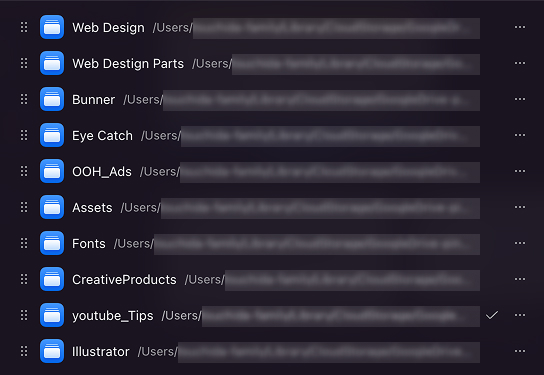
- Webデザイン参考(画像スクショ)
- Webデザイン パーツ別参考(画像スクショ)
- バナー参考(画像スクショ)
- アイキャッチ参考(画像スクショ)
- OOHやポスターなどの広告デザイン(主にiPhoneのカメラロールから保存)
- テクスチャ、イラストなどの素材データ
- フォントデータ
- 自作デザインデータのパーツ等
- YouTubeやTips記事の保存(URL)
- イラストレーターさんのポートフォリオ(主にAdobe StockのURL)
ライブラリ内はさらにフォルダで分けて管理ができます。
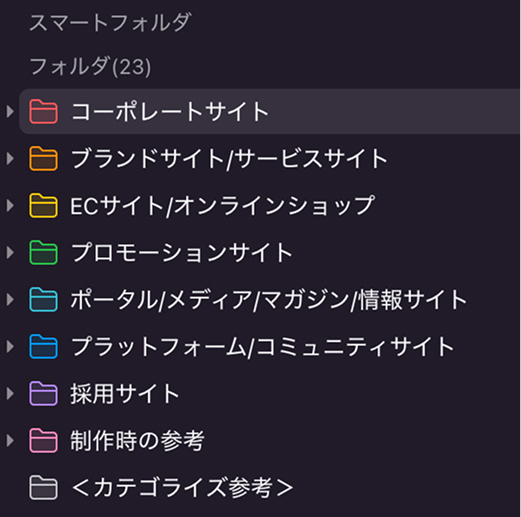
データを探す際は検索ワードのほか、画像から自動抽出された「色」での絞り込みも可能です。
オンラインストレージ「Google Drive」と連携
そして、これが今回の本題。 Google Driveと組み合わせると、Eagleの便利さが倍増します。
私は、職場と自宅、2台のPCでEagleを使ってるんですが、ライブラリをGoogle Driveに置いておくだけで、どちらでも常に同じ状態を保てるのです。
これにより、複数のデバイス間での同期やバックアップがとても楽になります。
ちなみにEagleは、1ライセンスにつき2台のPCまで利用可能。3台目以降のデバイスで使う場合は、ライセンスのアップグレードが必要になります。
Google Driveとの連携手順はとってもシンプルです。
- Google Driveのデスクトップアプリをインストール
- Google Driveフォルダ内に、Eagleのライブラリフォルダをコピー
- Eagleでそのフォルダをライブラリとして指定
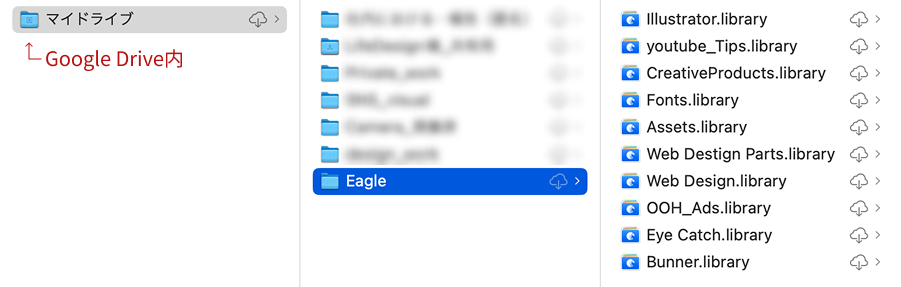
これだけで、どちらのPCでも最新の状態で使えるようになり、「あれ、昨日自宅で保存したのに職場で見られない!」なんてことが起きなくなります。
このように、Google Driveとの相性が抜群なので、Eagleを2台で使う予定がある人にはかなりおすすめです。
ブラウザ拡張機能を使って調べたTips記事をブックマーク
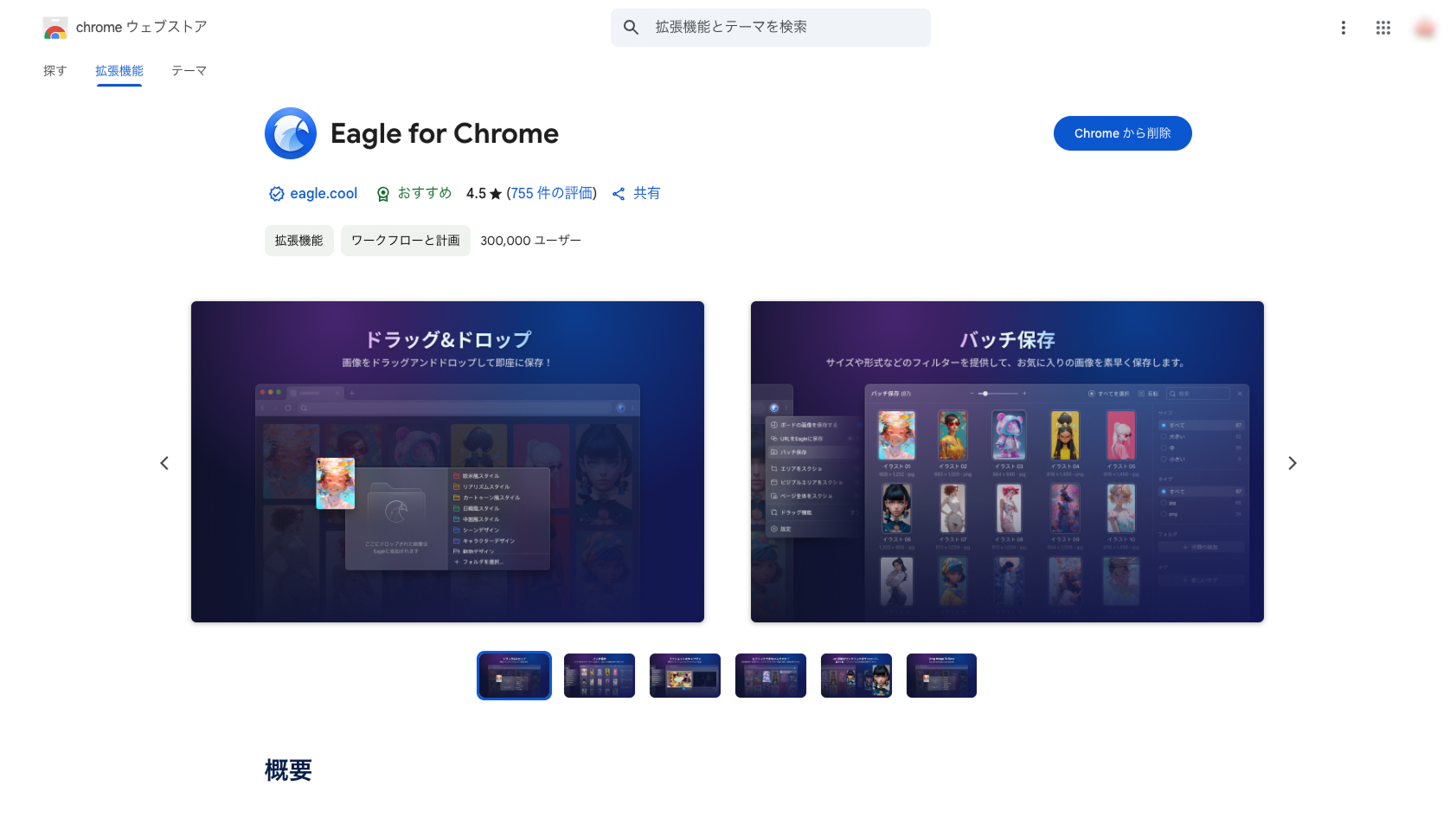
Eagleのブラウザ拡張機能は、Eagleユーザーになったら必須で使いたい機能です。
Webで調べものをして、それを保存しておきたいと思うことって沢山ありますよね。
あとでまた読みたいと思った記事や、参考になったからピックアップしておいて、同じことを誰かが質問してきたらこの記事を出してみよう、など…
Eagleの拡張機能ボタンを使うと、参考になった記事のリンクやスクショをアプリに自動保存してくれます。
デザインTips、CSSトリック、配色アイデア…。クリエイティブな情報収集にこそEagleがハマると思います。
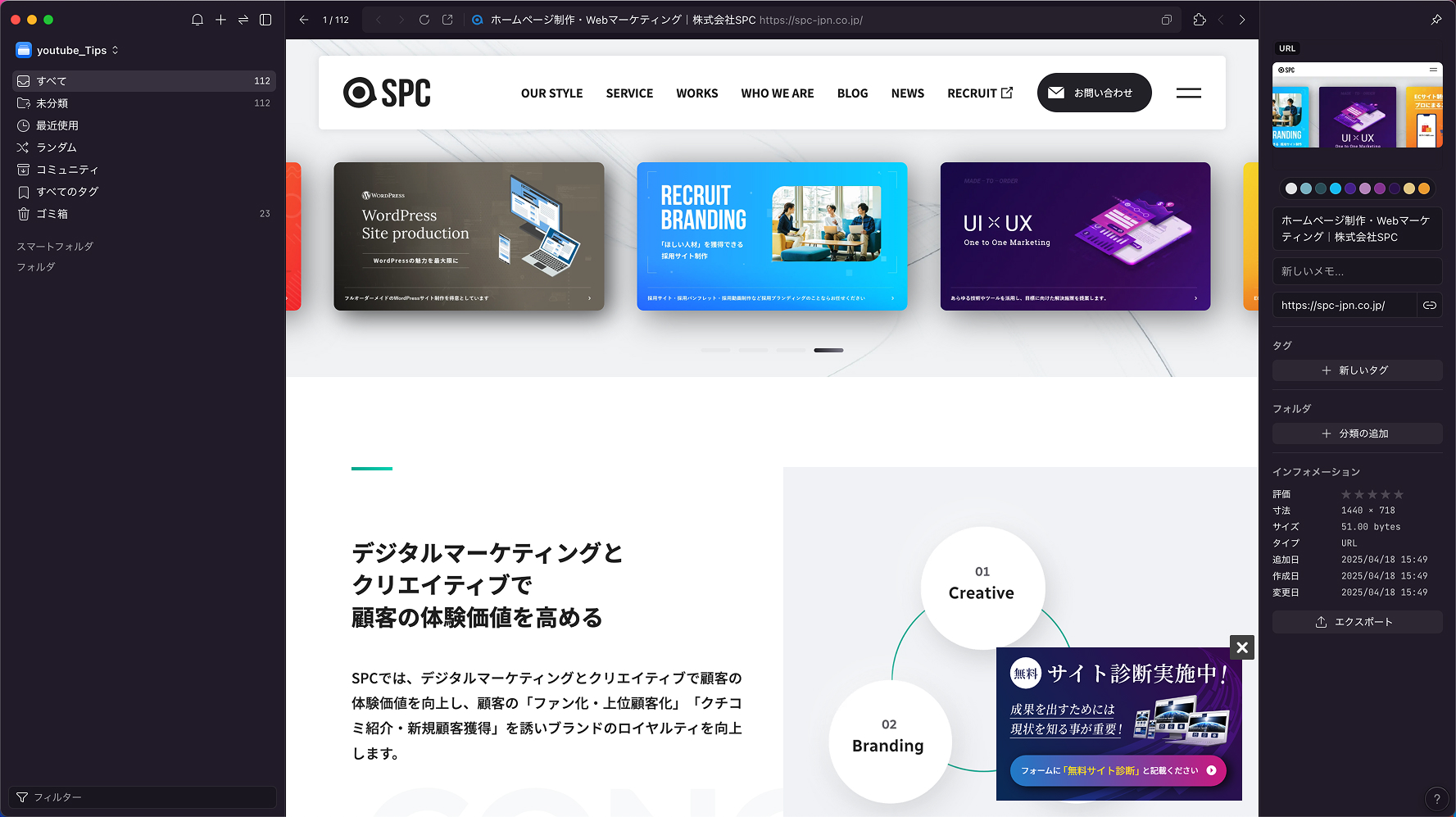
ちなみに、YouTubeやTips記事などのURLが保存されているものは、Eagleアプリ内でそのままサイト閲覧できます。
おわりに
素材が増えるとどうしても探すのが大変になりがちですが、Eagle × Google Driveの組み合わせなら、「探す時間」を「作る時間」に変えられる感じがして、とても快適です。
- 散らかり放題だった素材たちが、いい感じに整って
- 気になるページもすぐ保存&整理できて
- 職場でも自宅でも、常に同じライブラリで作業できる
一度使い始めると手放せなくなるツールなので、気になってる人はぜひ試してみていただきたいです!
最後までお読みいただきありがとうございました。