
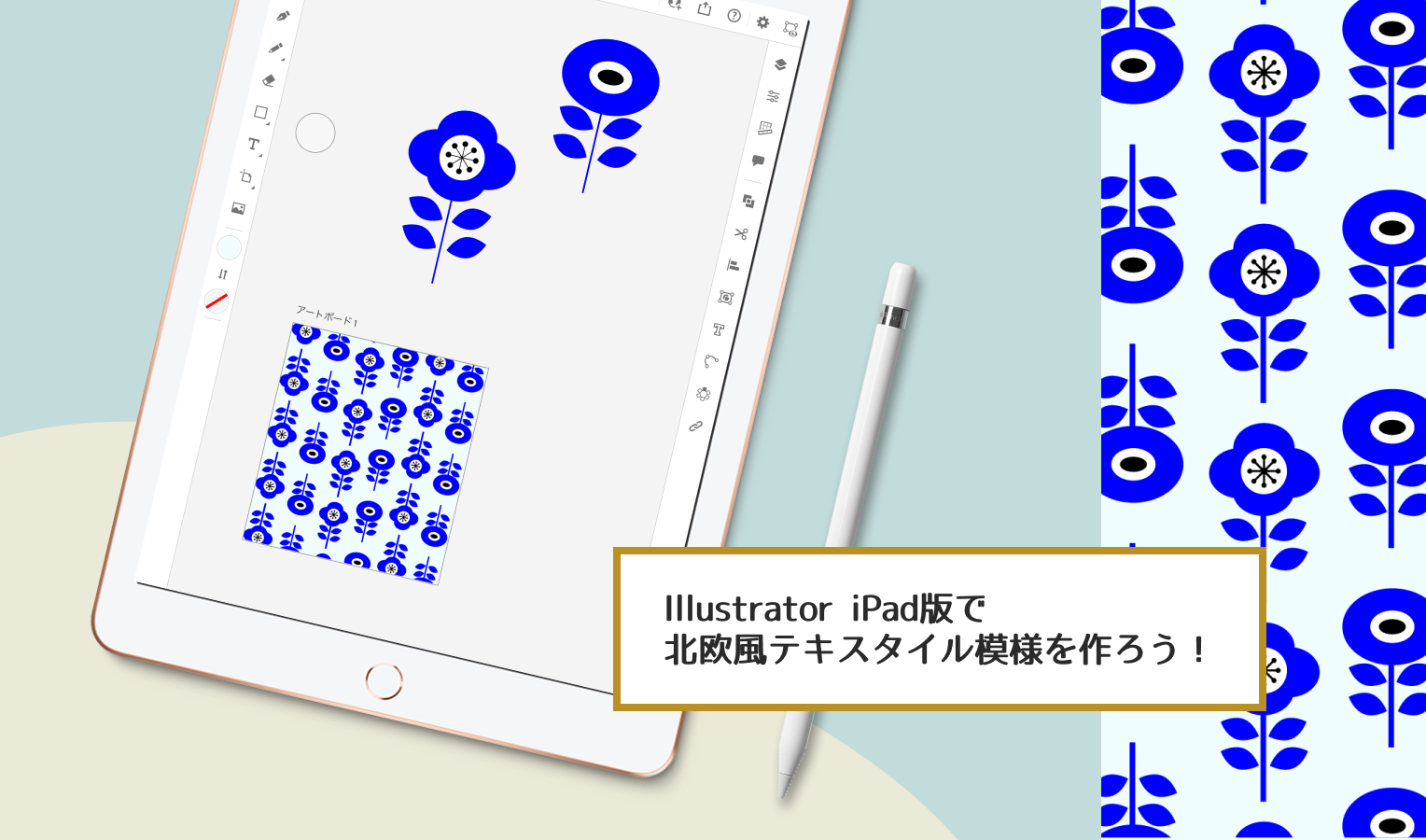
こんにちは、クリエイターのMです。
前回は、下記記事にてIllustrator iPad版で手軽にIllustratorに慣れることのできる作例をご紹介しました!
Illustrator iPad版で昭和レトロな模様を作ろう!
今回は同じく人気の高い北欧風テキスタイル模様を作成し、さらにIllustrator iPad版を楽しんで使っていけたらと思います♪
目次
それでは、北欧風テキスタイル模様を作っていきましょう!
Illustrator iPad版のUIについては、前回の記事を参考にしてください。
Illustrator iPad版はPC版より機能がシンプルに絞られており、直感的に操作できるようになっています。
あまり身構えず楽しみながら触っているうちに、自然と使いこなせるようになれるかと思います♪
まずはおしべを作る
新規ファイルを開いて、左側のツールバー内にある四角いシェイプツールをタップすると、シェイプの一覧が表示されるので、その中から円ツールを選びます。
円ツールで黒色の正円を作成します。
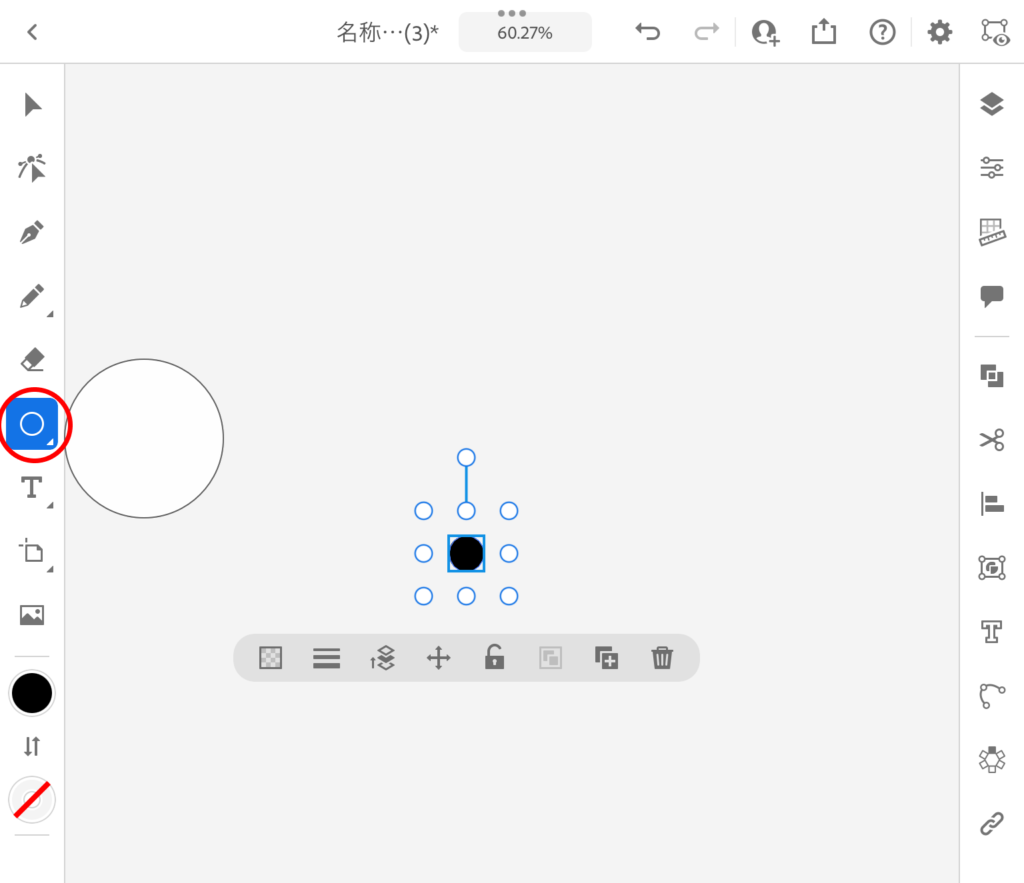
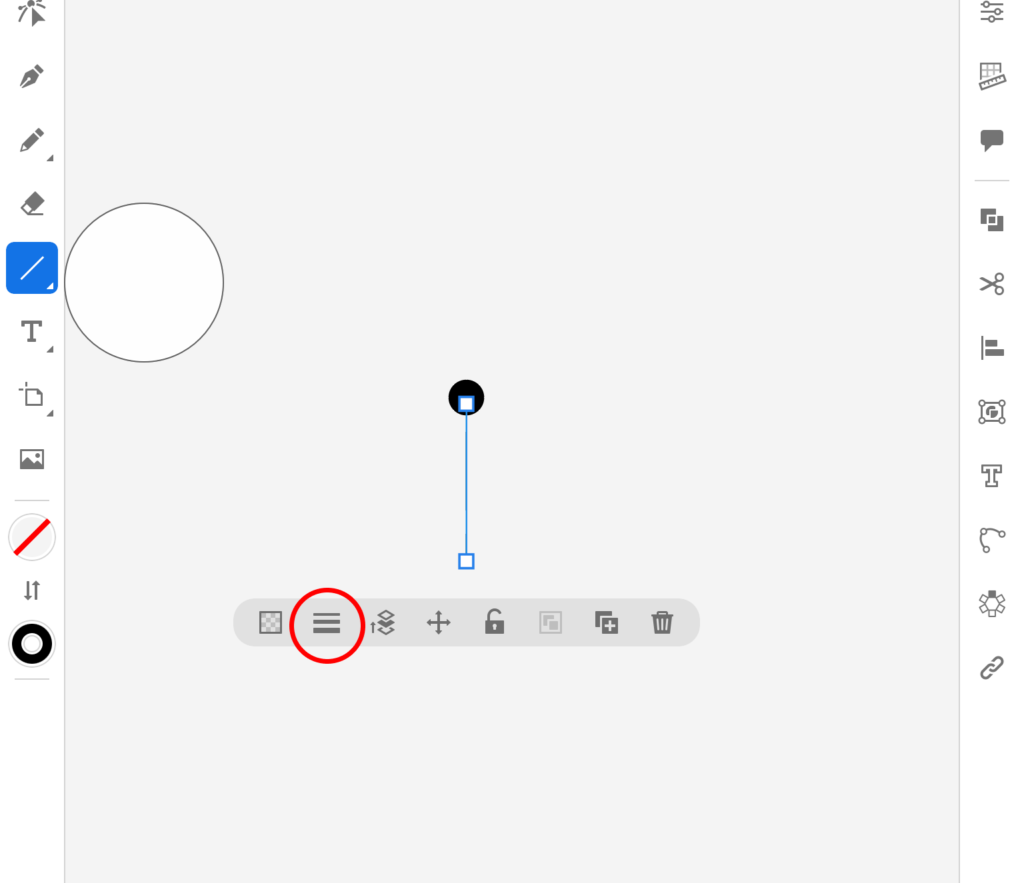
さらに、円ツールを2回タップして線ツールに切り替え、線を1本作成します。
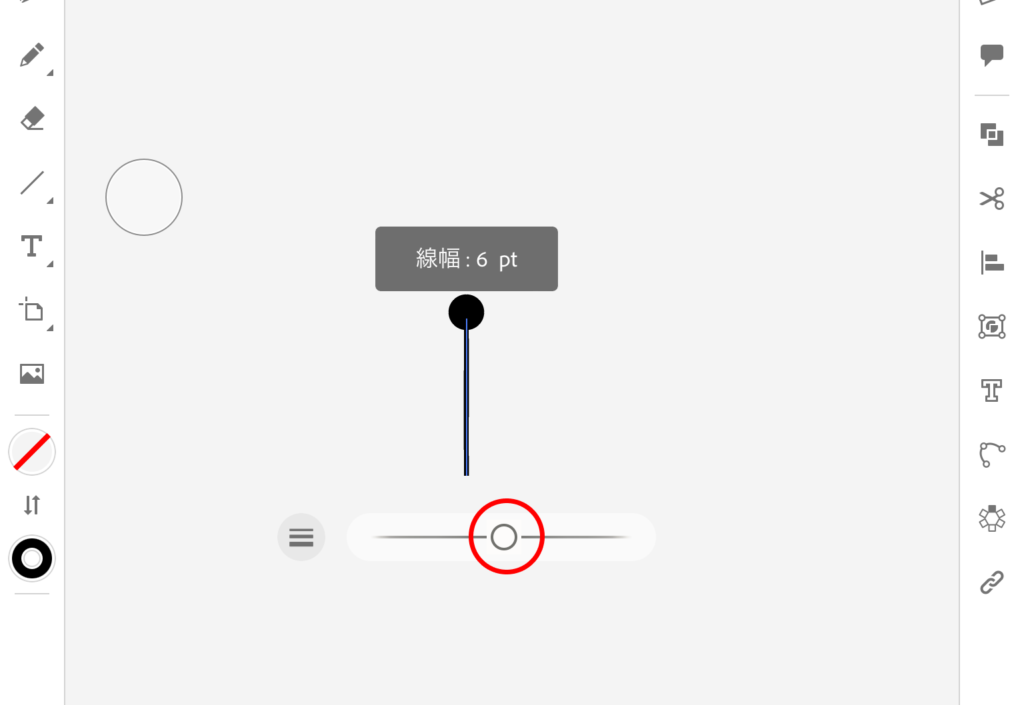
作成したシェイプを選択した状態で、オプションバーの左から2番目のアイコンをタップし、線の太さを調整しましょう。
線幅を見た目にちょうど良いと感じる太さに調整してみてください!
左側のツールバーから選択ツールに切り替え、先ほど作成した円と線の両方を選択します。
オプションバーの右から3番目のアイコンをタップして、オブジェクトをグループ化します。
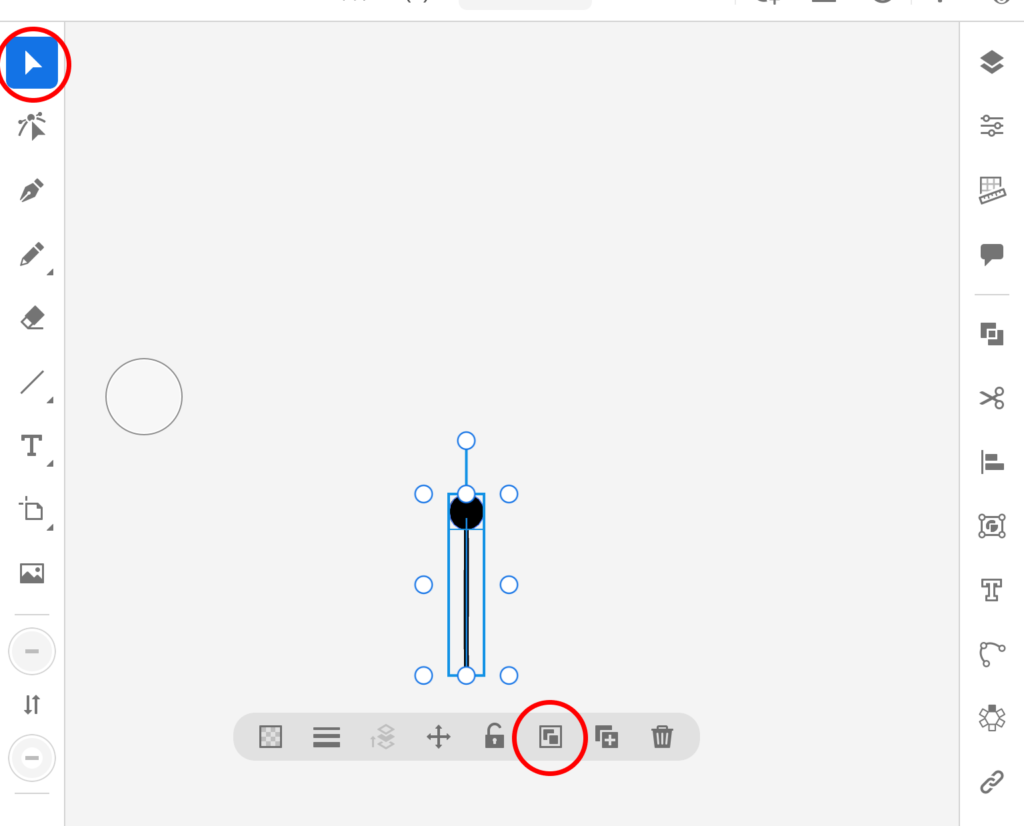
続いて、右側のタスクバーにあるリピートアイコンをタップします。
一覧から「ラジアル」を選ぶと……
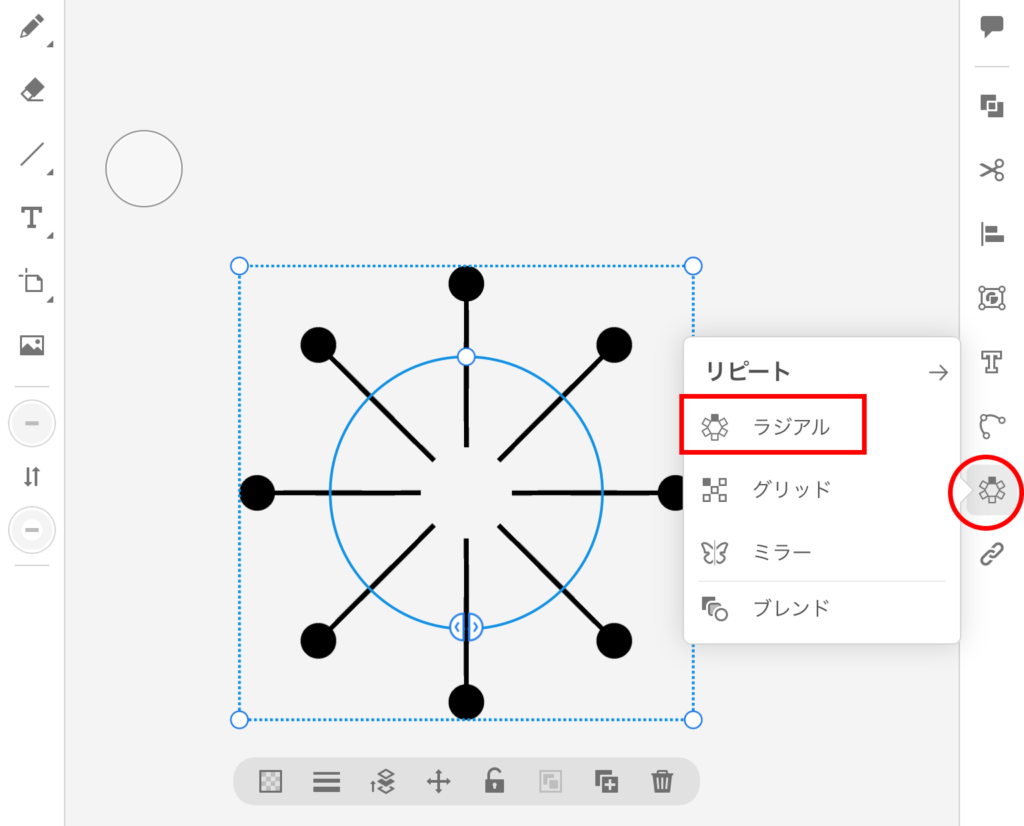
おしべが完成しました!
円の上に表示される丸いマークを内側や外側に動かすことで、パーツ同士の間隔を自由に調整できます。
花びらを作る
まずは、円ツールで青色の楕円を作成します。
オプションバーの右から2番目のアイコンをタップして、オブジェクトを合計で4つになるように複製します。
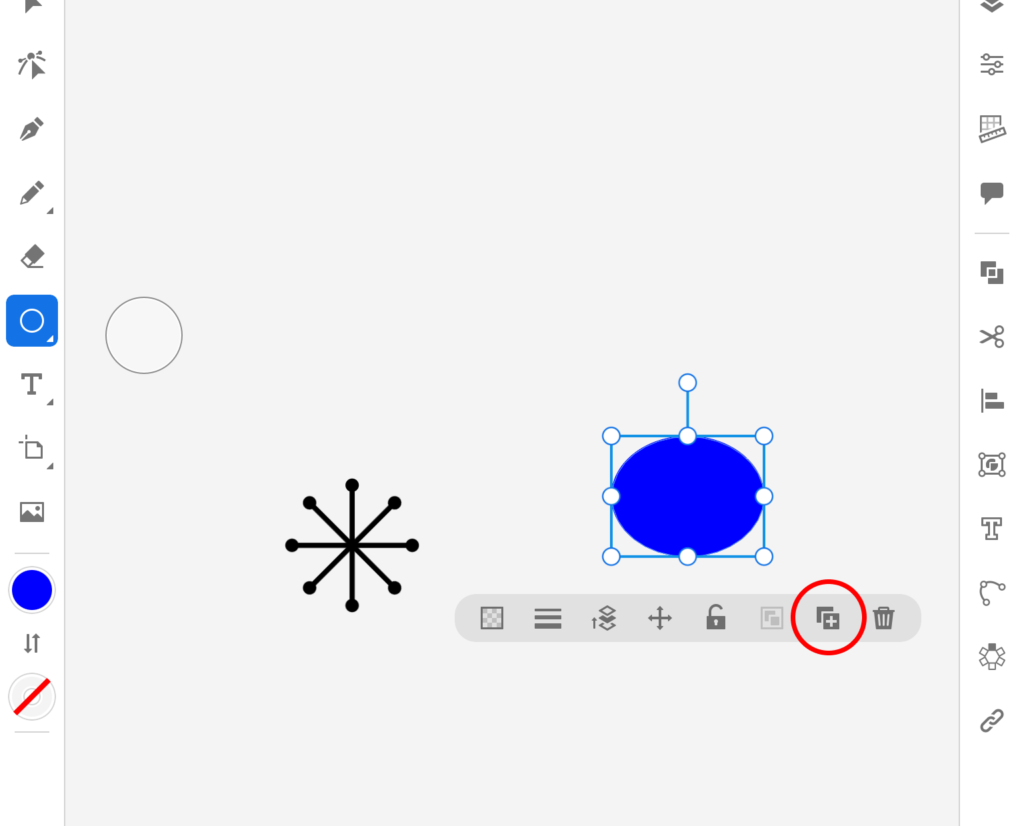
その4つの楕円を花の形に見えるようバランスよく配置しましょう。いい感じに整えられたら、右側のタスクバーにあるシェイプアイコンをタップします。
一覧から「すべてを合体」を選び、4つの楕円を1つに結合します。

次に、円ツールで白色の正円を作ります。
先ほど作成した花の中心に、白色の正円とおしべを重ねればお花の完成です!
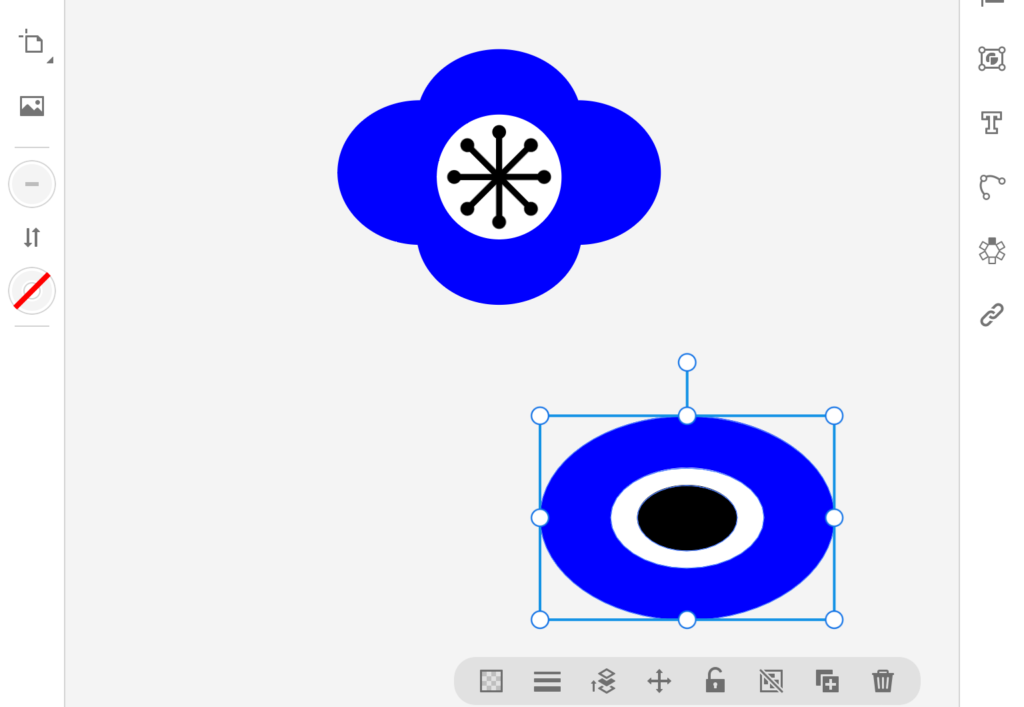
また、青色・白色・黒色の楕円を重ねた別パターンのお花も作ってみました。
これで、2種類のお花が完成しましたね♪
葉っぱと茎を作る
まずは、青色の線と楕円を作成します。
ツールバーからダイレクト選択ツールに切り替えると、シェイプの下にオプションバーが表示されます。
円の右側頂点にあるアンカーポイントを選択した状態で、オプションバーの左から3番目のアイコンをタップすると、パスが曲線からコーナーに切り替わり、見た目をシャープにできます!
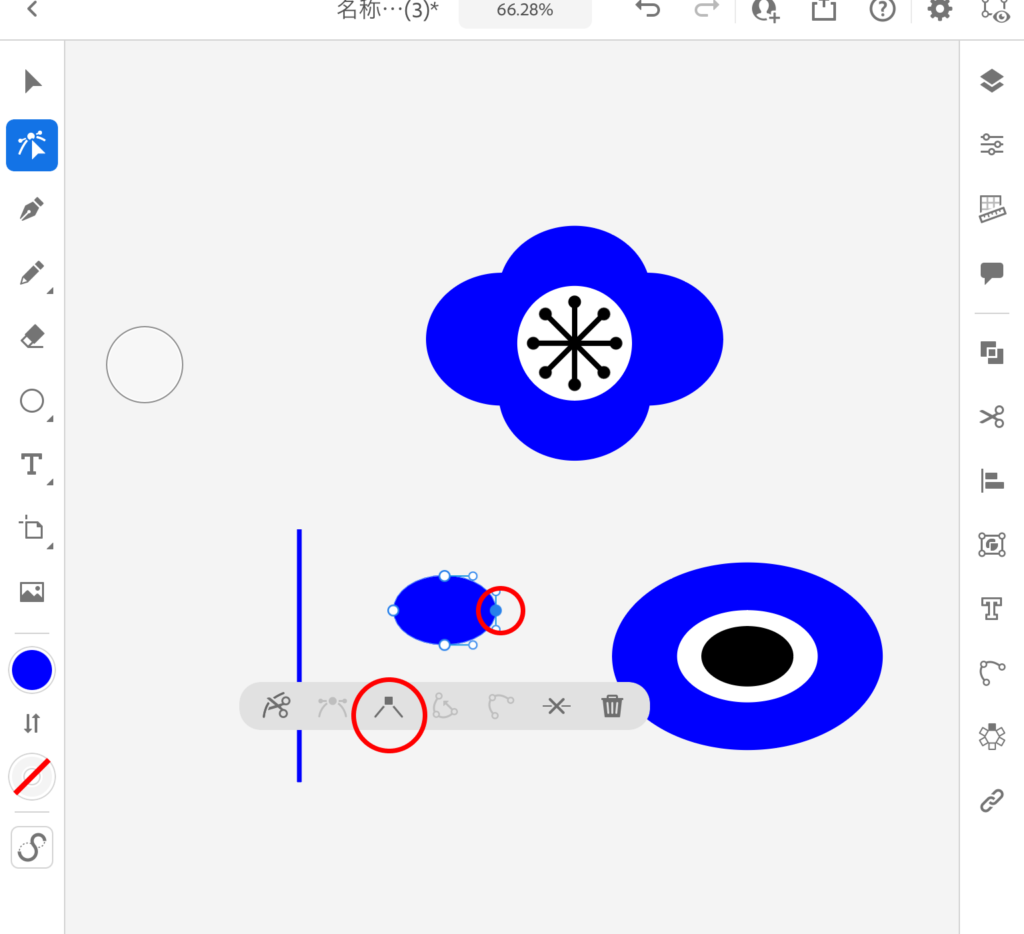
さらに、反対側のパスも同じようにシャープにして、葉っぱの1枚目を完成させましょう。
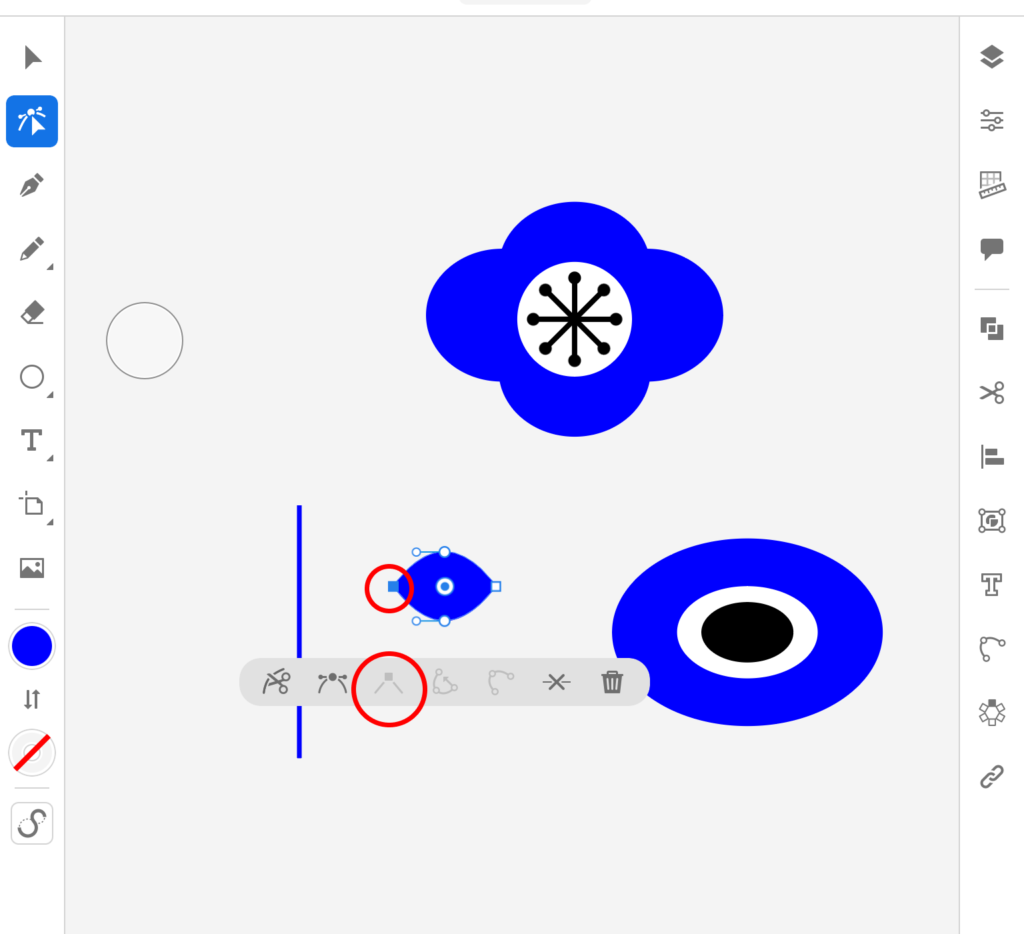
続いて、葉っぱを4枚に増やします。
茎と葉の形に見えるように、オブジェクトを移動しながら、バランスよく配置していきましょう。
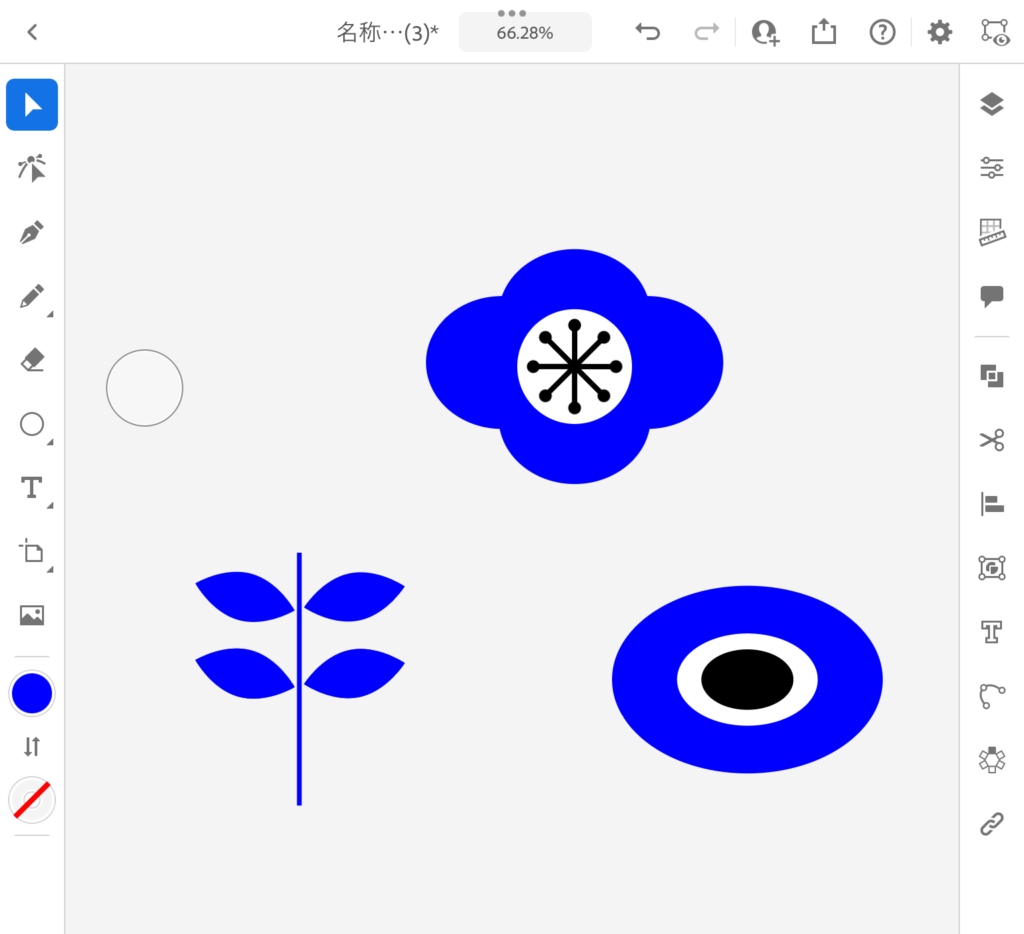
葉っぱ・茎のセットを複製して、それぞれ作成した花の下にくっつけます。
リピートグリッドでテキスタイル模様に!
まず、2つの花を選択した状態で、右側のタスクバーにあるリピートアイコンをタップします。
一覧からグリッドを選びます。
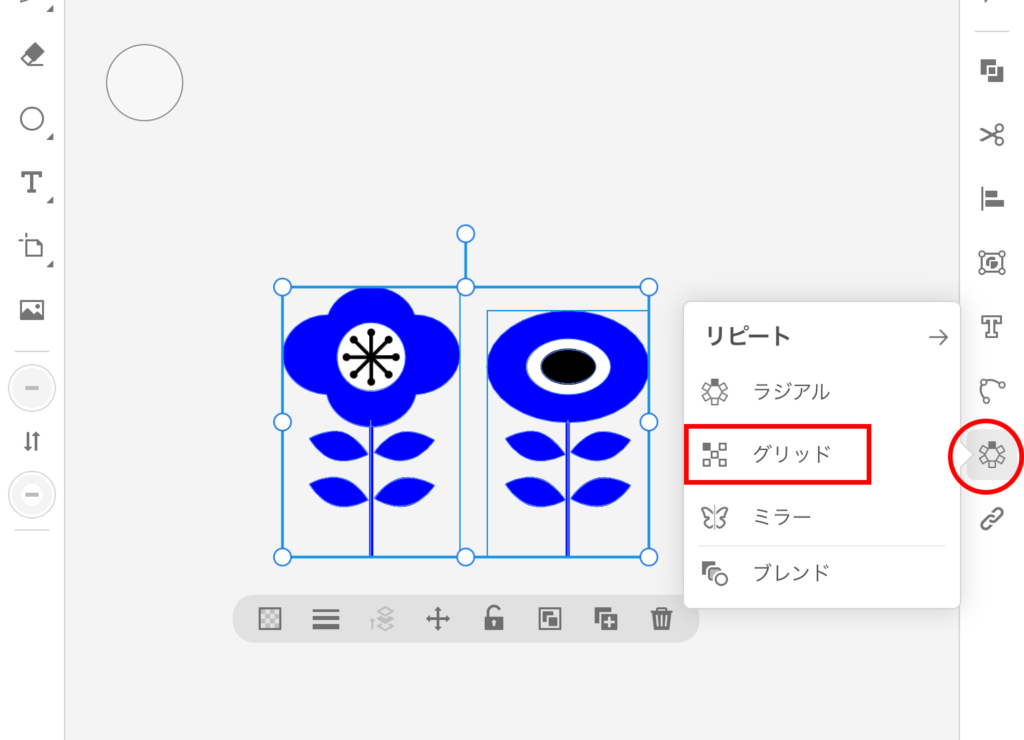
プロパティから以下のようにグリッドの間隔や数を調整することで、簡単にテキスタイル模様が完成します!
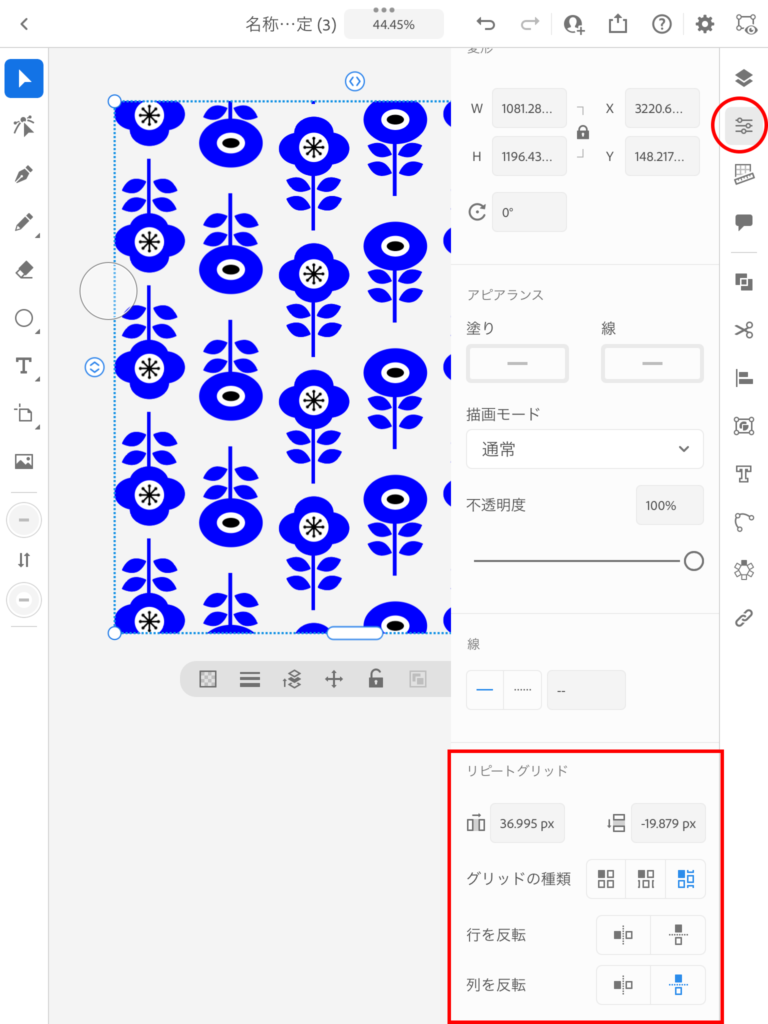
次に、アートボードと同じサイズの水色の長方形を作成し、一番下に移動させて背景にしましょう。
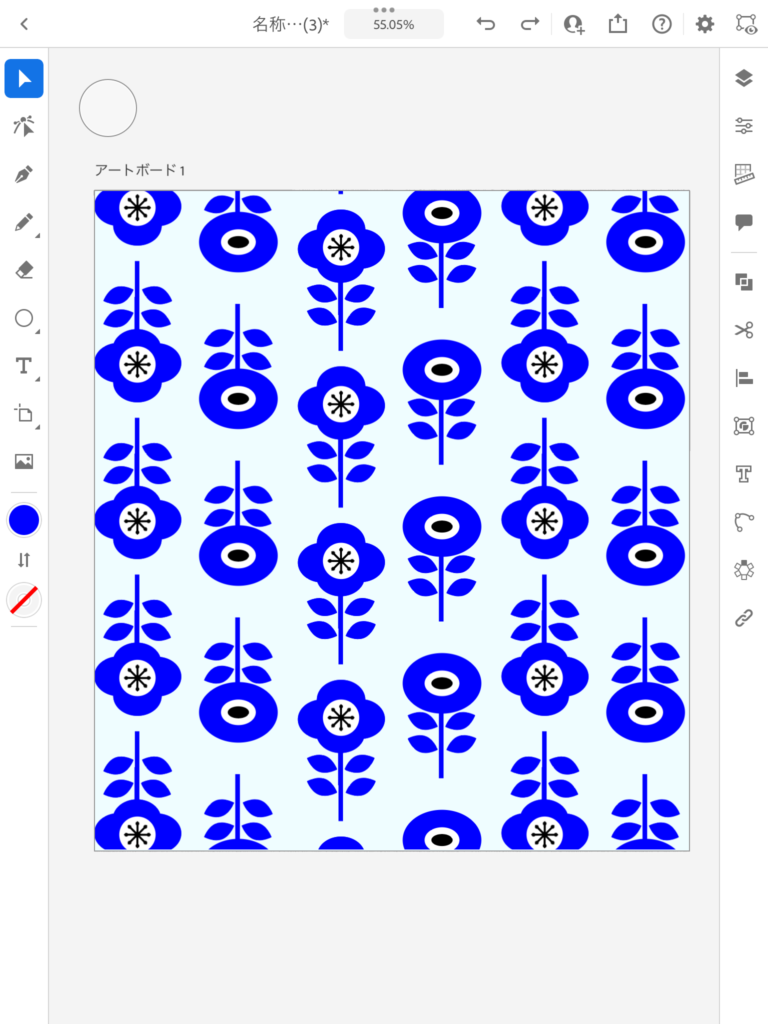
完成
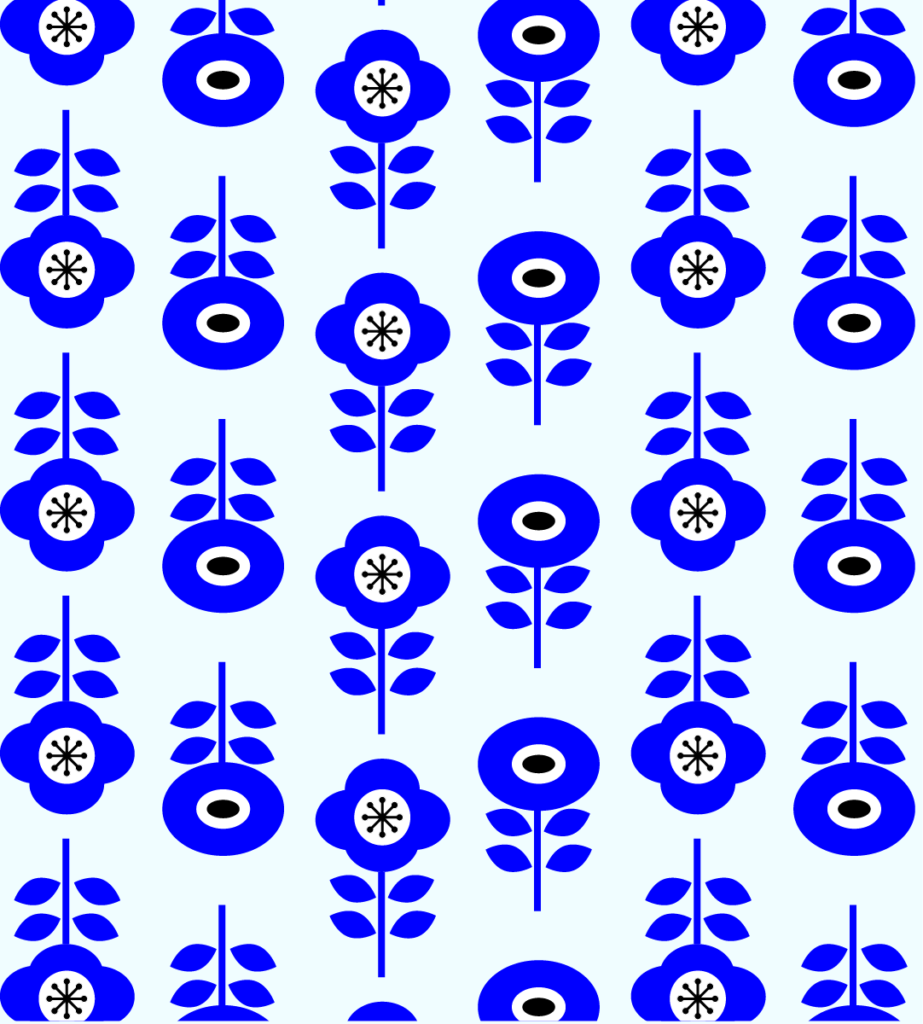
北欧風テキスタイル模様が、Illustrator iPad版でこんなに手軽に作成できました♪
まとめ
いかがでしたか?
Illustrator iPad版の魅力は、やっぱり直感的に操作できる手軽さにあると思います。
ひとつ模様が作れるようになると、
「これも作れるかも?」
「次はこんな模様にも挑戦してみたい!」と、アイデアがどんどん広がっていきます。
そんな風に、気軽に楽しみながら試せるのがIllustrator iPad版のいいところです。
ぜひ皆さんも、いろいろな模様づくりにチャレンジしてみてくださいね♪
最後までご覧いただき、ありがとうございました!